
Manual de Instalação do Assinador Shodō
PASSO A PASSO 
Requisitos mínimos
- A máquina do usuário deve ter o Java 8 para permitir baixar e instalar o Shodō.
2.1 Clica abaixo e faça o download do instalador
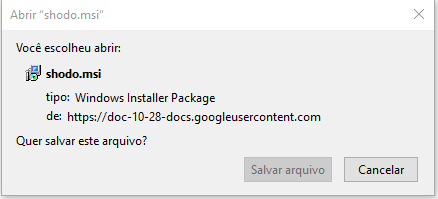
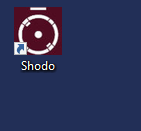
2.2 Execute o arquivo baixado e logo em seguida ele o aplicativo aparecerá na sua área de trabalho. Logo após dê 2 cliques no aplicativo
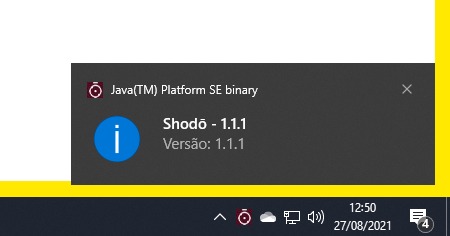
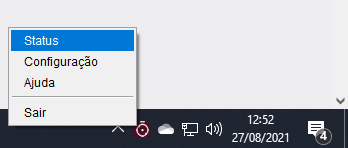
2.3 Pronto, aguarde um pouco e o ícone do Shodō será exibido na Barra de Tarefas, canto inferior direito ao lado do relógio, conforme a imagem abaixo
2.4 Clique com o botão direito no ícone do Shodō na Barra de Tarefas e selecione a
opção Status.
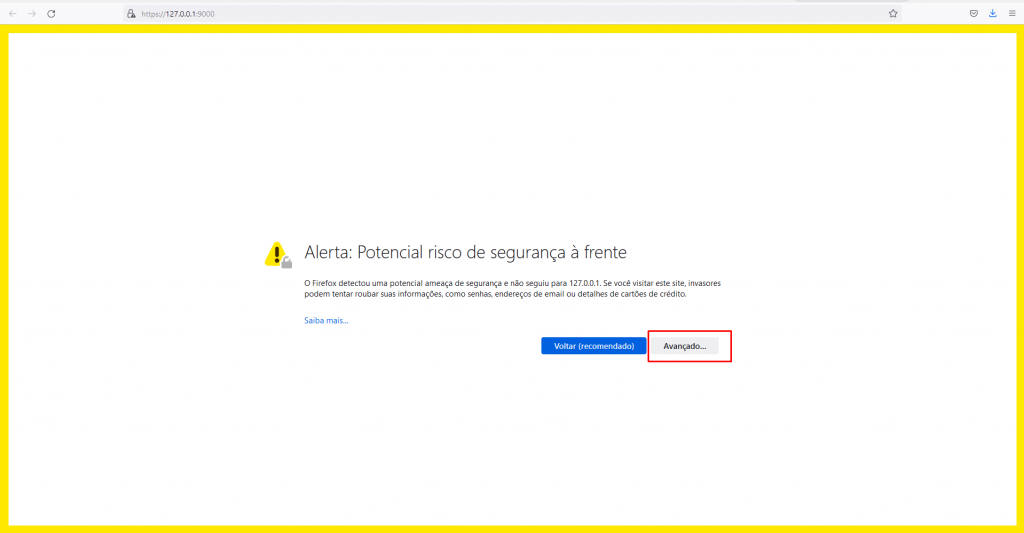
2.5 Clique em Avançado
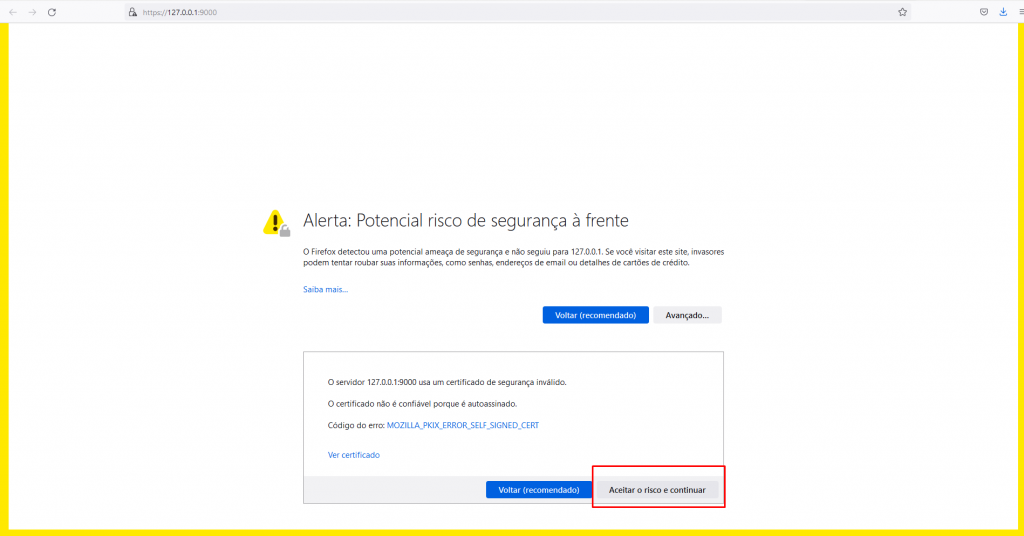
2.6 Logo em seguida Aceitar o risco e continuar
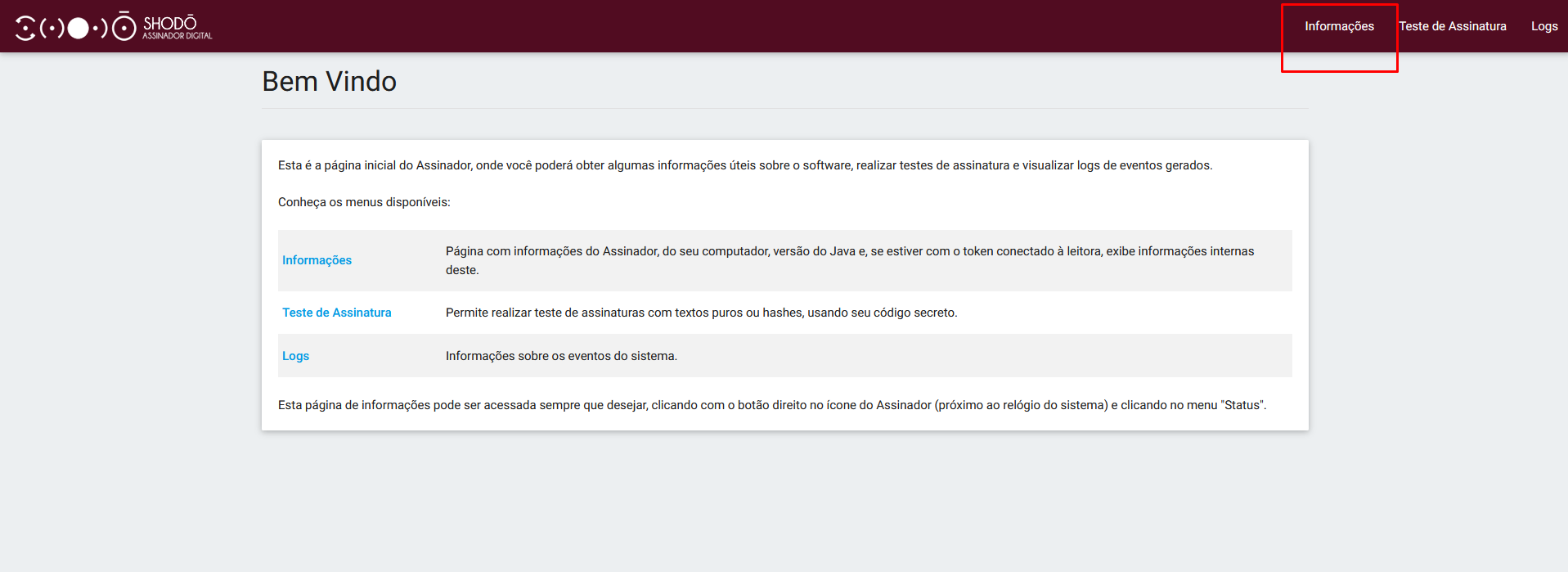
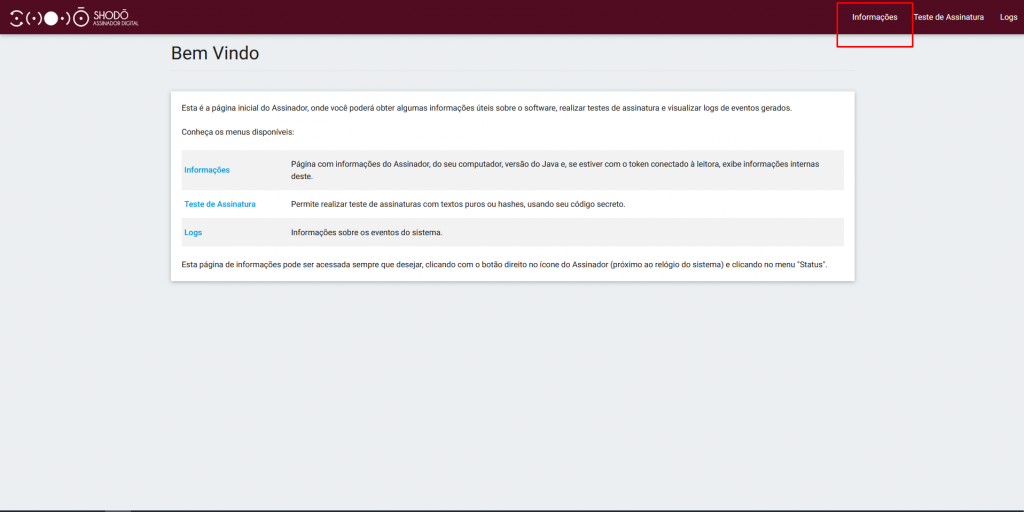
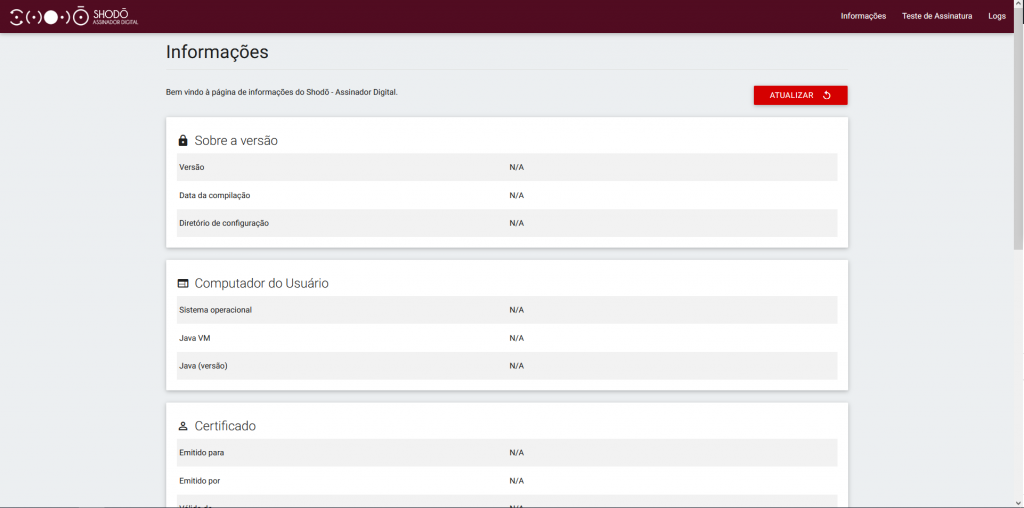
2.7 E a tela de boas vindas do Shodõ será exibida. Clique em Informações
2.8 Atualiza as informações do seu token, logo será pedido que digite sua senha do token.
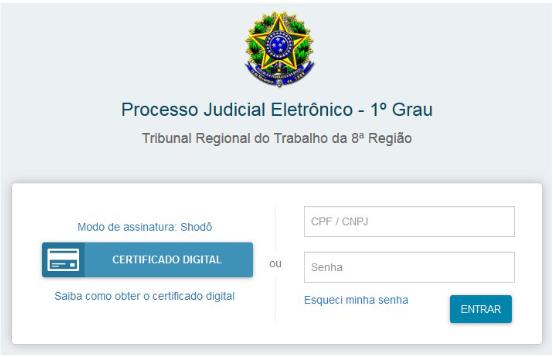
2.9 Acesse pje.jus.br e escolha o tribunal no qual deseja acessar. (Imagem ilustrativa)

Precisa de suporte especializado para sua tecnologia?
A equipe técnica da USSIX está pronta para configurar seu ambiente de trabalho, drivers de tokens e sistemas PJe com total segurança.